Installazione
Per installare il programma principale di Open Broadcaster Software in Debian e derivate:apt install obs-studio
Al primo avvio ci chiede se vogliamo ottimizzare per le dirette o per le registrazioni (la scelta può essere modificata in seguito dal menu “Strumenti”, dopo di che viene verificata la velocità del computer.
Primi passi
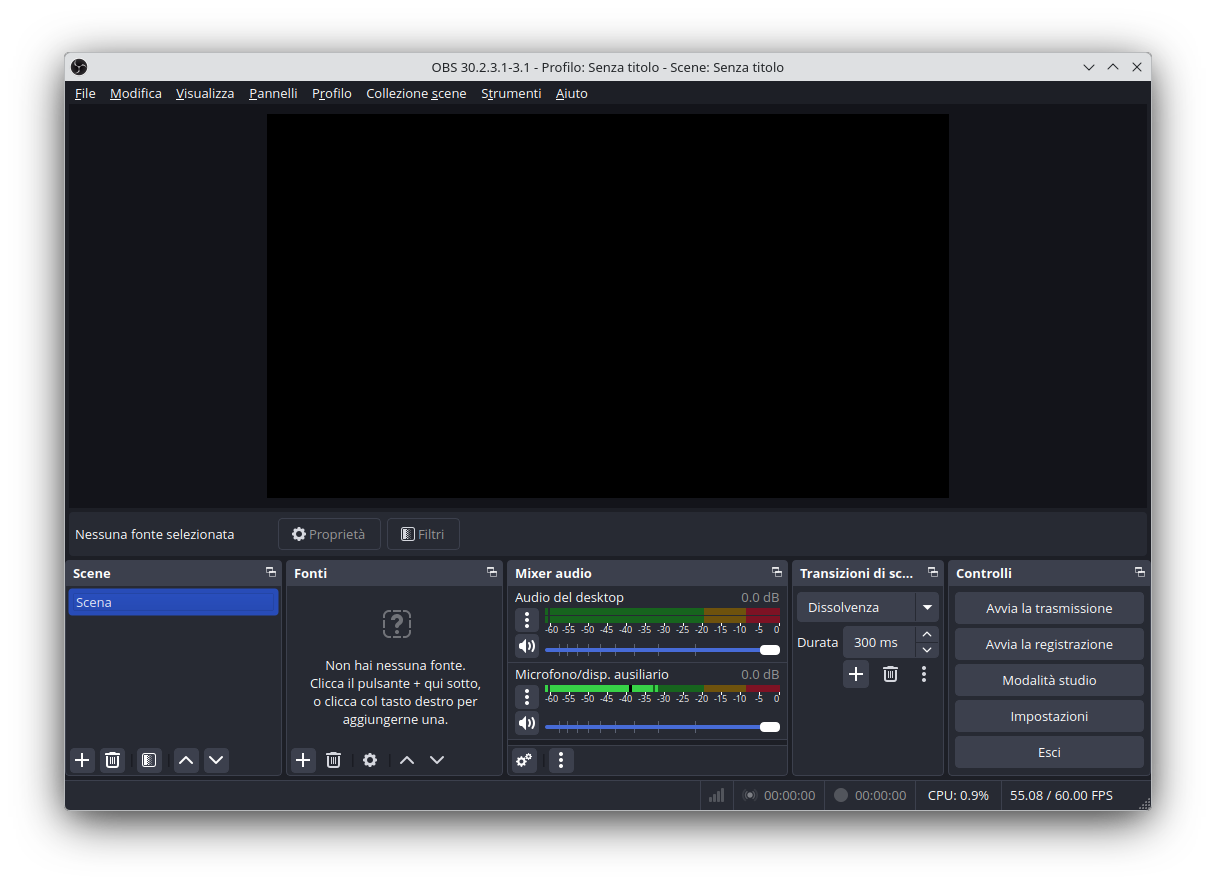
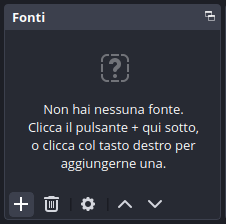
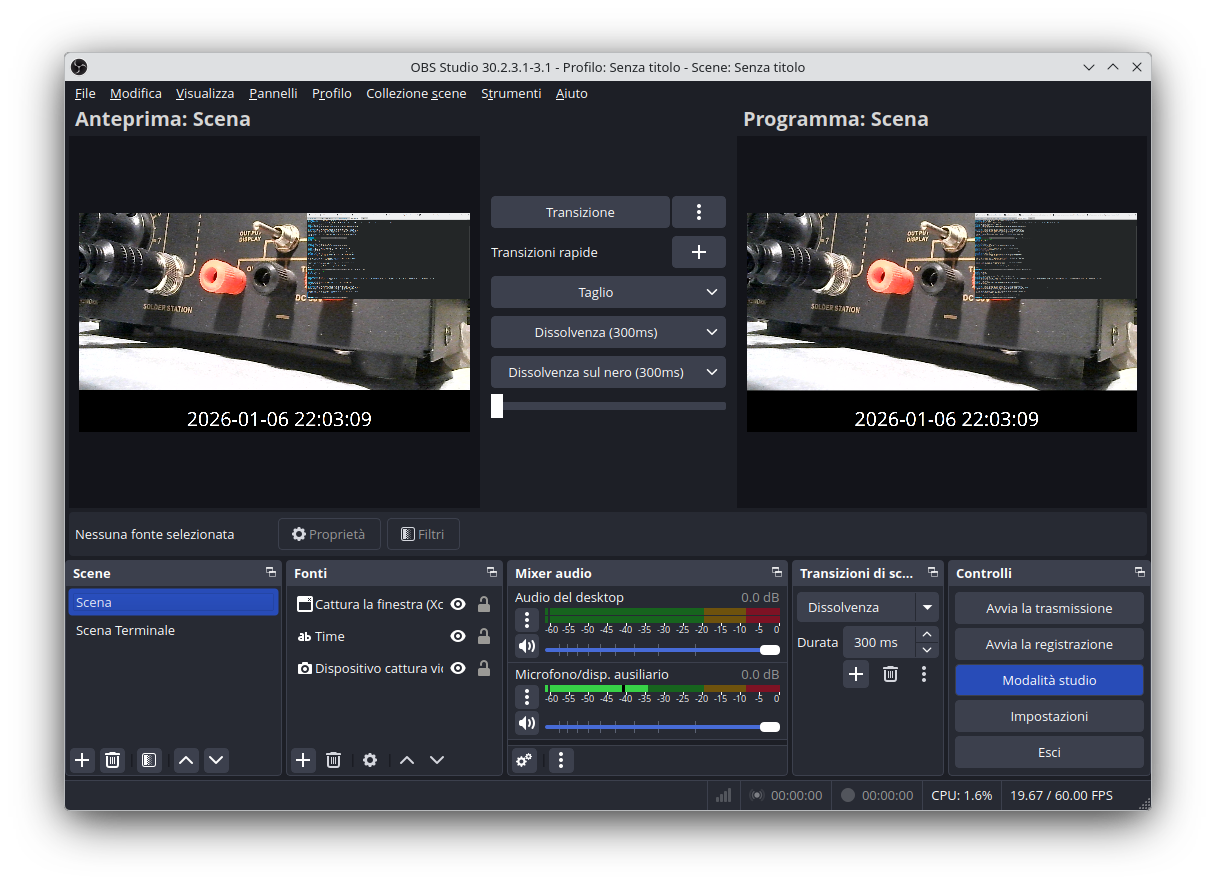
Tramite il riquadro “Fonti” si possono aggiungere sorgenti audio-video o solo audio e solo video, in diretta, registrate o create da programma.
Installiamo un plugin per avere una scritta che cambia da mostrare sopra a una sorgente:apt install obs-time-source
è necessario riavviare OBS per vedere apparire questa nuova fonte chiamata “Time”.
Ora aggiungiamo un “Dispositivo di cattura video” per usare una webcam e passiamo in “Modalità studio” per fare delle prove.
Per inviare le immagini da una webcam virtuale è necessario compilare un driver per il kernel attualmente in uso:apt install v4l2loopback-dkms linux-headers-$(uname -r)
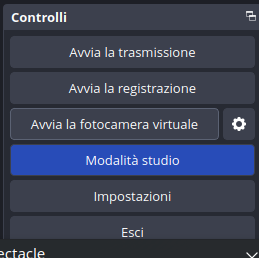
Bisogna riavviare OBS e appare il pulsante “Avvia la fotocamera virtuale” (che se necessario chiede la password di root per caricare il modulo loopback).
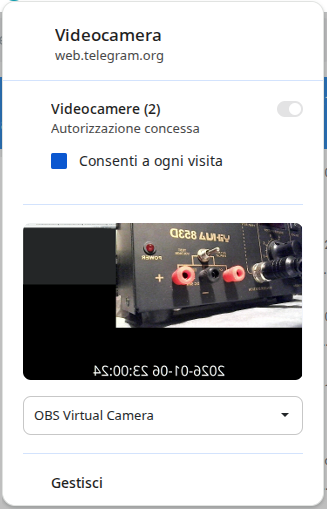
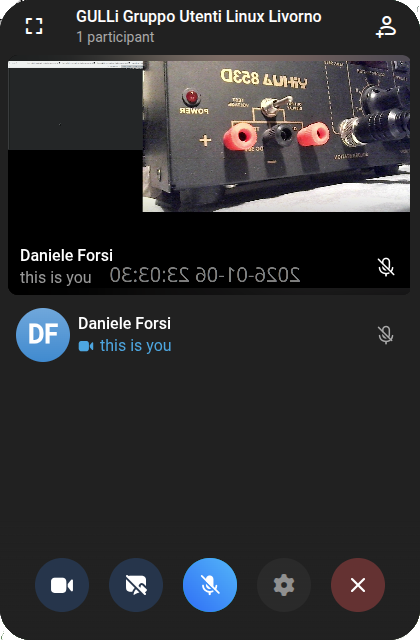
A questo punto è possibile scegliere “OBS Virtual Camera” nel browser per usarla con Telegram: