Jamboree On The Internet 2026 a Livorno

Come Linux ha contribuito al successo dell’evento

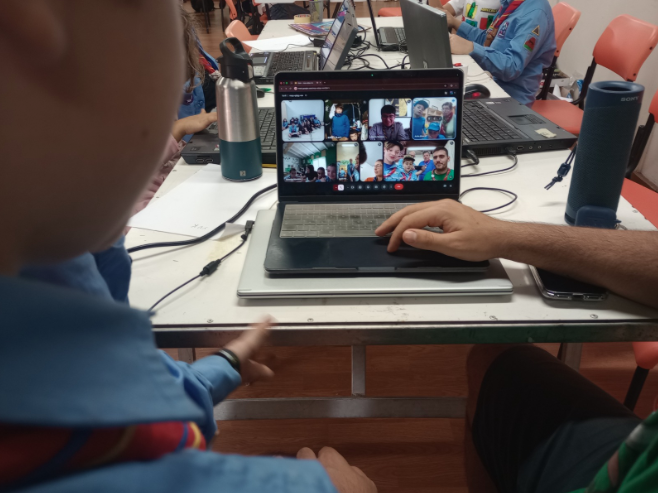
Nei giorni 18 e 19 Ottobre 2026 si è tenuto l’annuale evento internazionale degli Scout “Jamboree On The Internet” o JOTI. L’evento è la versione virtuale del raduno degli Scout di tutto il mondo, per conoscersi e scambiarsi informazioni. Anche quest’anno il GULLi ha supportato il gruppo scout Livorno 10 per permettere ad un più ampio possibile numero di scout di collegarsi con i colleghi di tutto il mondo.

Il GULLi ha messo a disposizione circa 13 computer portatili, tutti con Linux e con un vasto impiego di Linux Mint. Quest’anno abbiamo visto con piacere che anche gli Scout hanno messo a disposizione dei loro computer anch’essi con Linux “Ufficio zero”. Indipendentemente dalla versione, Linux ha dimostrato la facilità di connessione via WiFi.

Per JOTA-JOTI (Jamboree On The Air – Jamboree On The Internet), la chat ufficiale basata su Rocket.Chat è accessibile direttamente via browser all’indirizzo per accedere sul server scout JOTA-JOTI, oppure utilizzando i client desktop e mobile ufficiali. Rocket.chat è un applicazione che è stata selezionata per le sue caratteristiche di sicurezza e controllo.

La versione appimage di Rocket.Chat ha permesso una facile distribuzione senza preoccuparsi delle dipendenze. Dopo aver dato il permesso di esecuzione è stato sufficiente cliccare sul file per permettere ai gruppi di ragazzi di loggarsi con le credenziali assegnate. L’avvio dell’applicazione avveniva solo quando il gruppo di ragazzi iniziava le attività ma  abbiamo comunque notato che questo richiedeva un po’ di tempo, sicuramente a causa dell’età dei computer che comunque erano un po’ datati. Poco impatto, poi tutto proseguiva normalmente, ma ci siamo domandati se poteva essere fatto qualcosa. In effetti prima del primo avvio poteva essere usato il comando:

./nome_applicazione.AppImage –appimage-extract

Eseguendo il comando da terminale, si estrae il contenuto dell’AppImage in una nuova cartella chiamata squashfs-root creata nella directory corrente, riducendo così il tempo di avvio.

Le chat impiegavano le piattaforme digitali messe a disposizione dall’Organizzazione Mondiale del Movimento Scout (WOSM) strutturati per supportare la formazione, la gestione delle associazioni nazionali (NSO) e le attività globali dei giovani. Da quello che ci risulta, le piattaforme digitali ufficiali e gli strumenti raccomandati dal WOSM (World Organization of the Scout Movement) sono prevalentemente basati sul web (SaaS) o su tecnologie open source, il che le rende 100% compatibili con Linux tramite qualsiasi browser moderno (come Firefox o Chromium).

Una (dolente) nota finale: quest’anno abbiamo dovuto terminare l’uso dei portatili a 32 bit, sia data la loro età, le loro basse performance in termini di risposta all’utente e sull’end-of-life delle varie versioni di Linux.

Come in tutto il mondo, anche durante gli ultimi JOTI si sono moltiplicate le occasioni di video chat in diverse lingue straniere (inglese, spagnolo, etc…), tutte programmate e seguite dagli attenti capi scout.  Da tenere presente per la preparazione del futuro JOTI 2027: PC adeguati ? Più uscite per cuffie ? Più microfoni ? Pipewire è uno strumento molto flessibile a riguardo.

PLUG, GOLEM, LuccaLUG, GULLi e GULP insieme per il Linux Day: sabato 24 ottobre a Prato

Sabato 24 ottobre è il Linux Day, e a Prato lo organizziamo in cinque: i Linux User Group di Prato, Empoli, Lucca, Livorno e Pisa (PLUG, GOLEM, LuccaLUG, GULLi e GULP) si ritrovano al Prisma, in via Galcianese, per una giornata intera di talk e chiacchiere su Linux, software libero e cultura digitale aperta. L’ingresso è libero e gratuito.

Quando: sabato 24 ottobre 2026, dalle 10:00 alle 18:30
Dove: Prisma Prato, via Galcianese 34, Prato
Ingresso: libero e gratuito
Programma completo: https://day.linux.prato.it/

Ci sono 18 interventi su due tracce parallele, una generale e una più tecnica: c’è spazio sia per chi si avvicina a questi temi per la prima volta sia per chi ci lavora ogni giorno. Qualche assaggio:

– perché “ospitato in Europa” non vuol dire “cloud europeo”, e cosa c’entra la sovranità digitale
– l’intelligenza artificiale che risponde al posto di Wikipedia: meno visite, meno editor, un’enciclopedia che rischia di fermarsi
– sito, backup, repository e DNS ospitati in casa su un computer da 150 euro appeso al muro
– Luanti, il gioco libero a cubetti che è entrato nelle scuole
– una rete di storage distribuita gestita dalla comunità 

E poi open hardware con Arduino, software libero nella pubblica amministrazione, sicurezza informatica nell’era dell’IA, self-hosting per tutti con YunoHost, emulatori di console a 8 bit e molto altro. Trovate l’elenco completo qui sotto e tutte le descrizioni sul sito.

Tra un talk e l’altro ci sono pause per un caffè e due parole con speaker e LUG, e una pausa pranzo dalle 13:00 alle 14:30. Alle 19:00, per chi vuole restare, chiudiamo la giornata con l’aperitivo.

Se conoscete qualcuno a cui può interessare, colleghi, studenti, amici curiosi, inoltrate pure questa mail: ci date una grossa mano. Per qualsiasi domanda scriveteci a cfp@linux.prato.it.

Vi aspettiamo!

Organizzazione Linux Day Prato 2026
PLUG · GOLEM · LuccaLUG · GULLi · GULP
con il patrocinio del Comune di Prato
https://day.linux.prato.it/

—

IL PROGRAMMA

10:00  Saluti di benvenuto, per tutti

TRACCIA GENERALE
10:30  Luanti: tra videogiochi e didattica – Marco “Zughy” Amato
11:00  L’open hardware e il diritto di sperimentare – Giulio Fieramosca
12:00  Il cloud è davvero nostro? Sovranità digitale e dipendenza americana – Matteo Martinelli
12:30  Di chi dobbiamo fidarci? Open Source e Fattore Umano come fondamenti per la CyberSecurity nell’era dell’IA – Giuseppe Augiero
14:30  Introduzione al software libero – Alessandro Grassi
15:00  YunoHost – Self-hosting per tutti – Michele Agostinelli
16:00  L’open source ha dei nuovi utilizzatori… siamo davvero pronti a questa sfida? – Valentina Del Prete
16:30  Software Libero e Pubblica Amministrazione – GiuliaLy*
17:30  Open Source, Open Weight, sovranità ed indipendenza: qualcosa ci sfugge. Proviamo a fare chiarezza – Alessio Cecchi

TRACCIA TECNICA
10:30  Freelens: un progetto open source italiano, aperto, meritocratico e costruito dai suoi utilizzatori – Roberto Bandini
11:00  Come Valetudo mi ha permesso di liberare il mio robot aspirapolvere e WireGuard di controllarlo comunque da remoto – Pietro Battiston
12:00  Wikidata: cosa, chi e come – Fabrizio Carrai
12:30  Hosting your digital life on a computer nailed to the wall – Zanna
14:30  L’AI sta mangiando Wikipedia (e Wikipedia non se ne accorge abbastanza) – Luca Landucci
15:00  Il peso invisibile di un sito web – Chiara Corrado
16:00  Alla scoperta di architetture 8 bit attraverso l’emulazione – Salvatore La Porta
16:30  WAF open source: Coraza e Caddy per proteggere i tuoi servizi – Monte
17:30  RedundaNet: community-run distributed storage – Alessio Cappellini

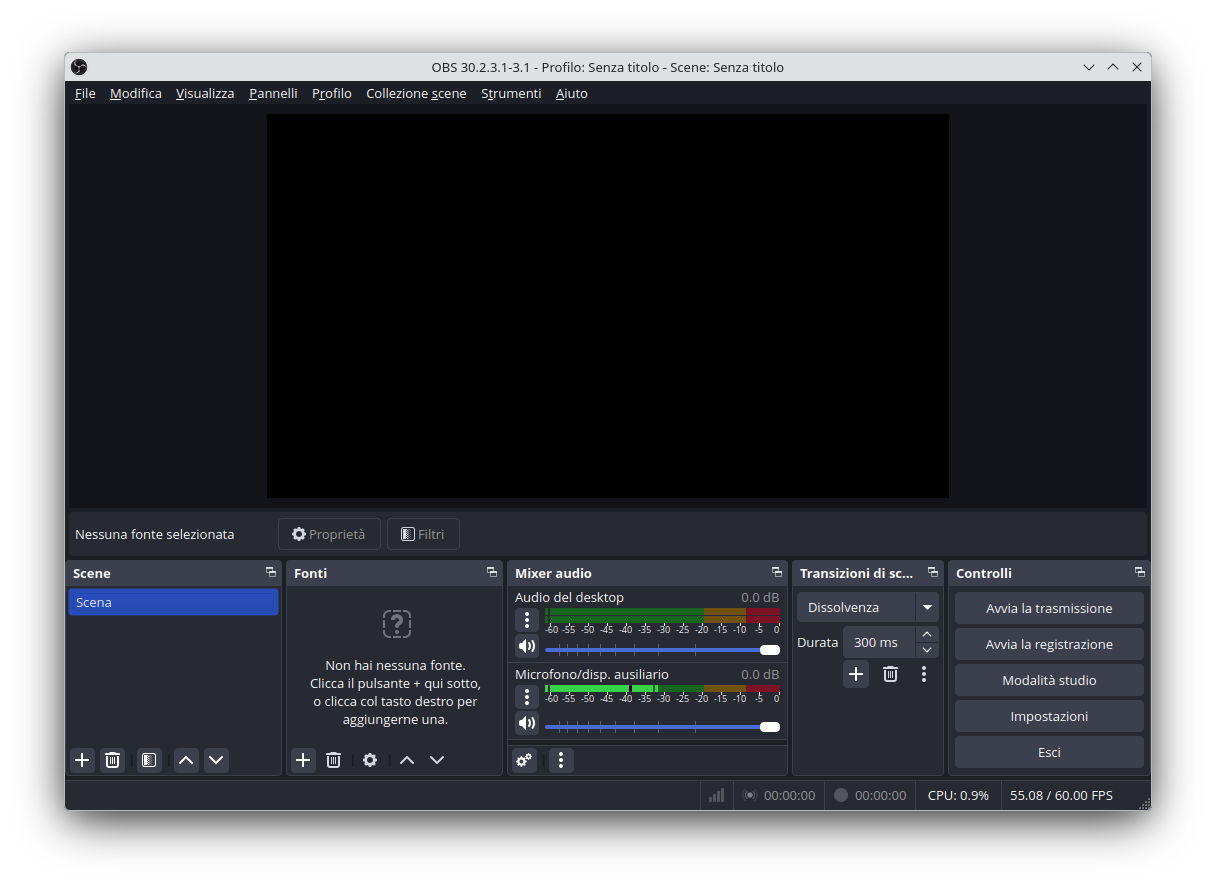
Installazione e configurazione di OBS Studio

Installazione

Per installare il programma principale di Open Broadcaster Software in Debian e derivate:
apt install obs-studio
Al primo avvio ci chiede se vogliamo ottimizzare per le dirette o per le registrazioni (la scelta può essere modificata in seguito dal menu “Strumenti”, dopo di che viene verificata la velocità del computer.

Primi passi

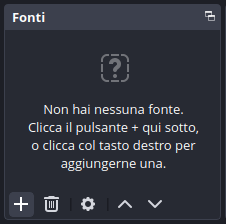
Tramite il riquadro “Fonti” si possono aggiungere sorgenti audio-video o solo audio e solo video, in diretta, registrate o create da programma.

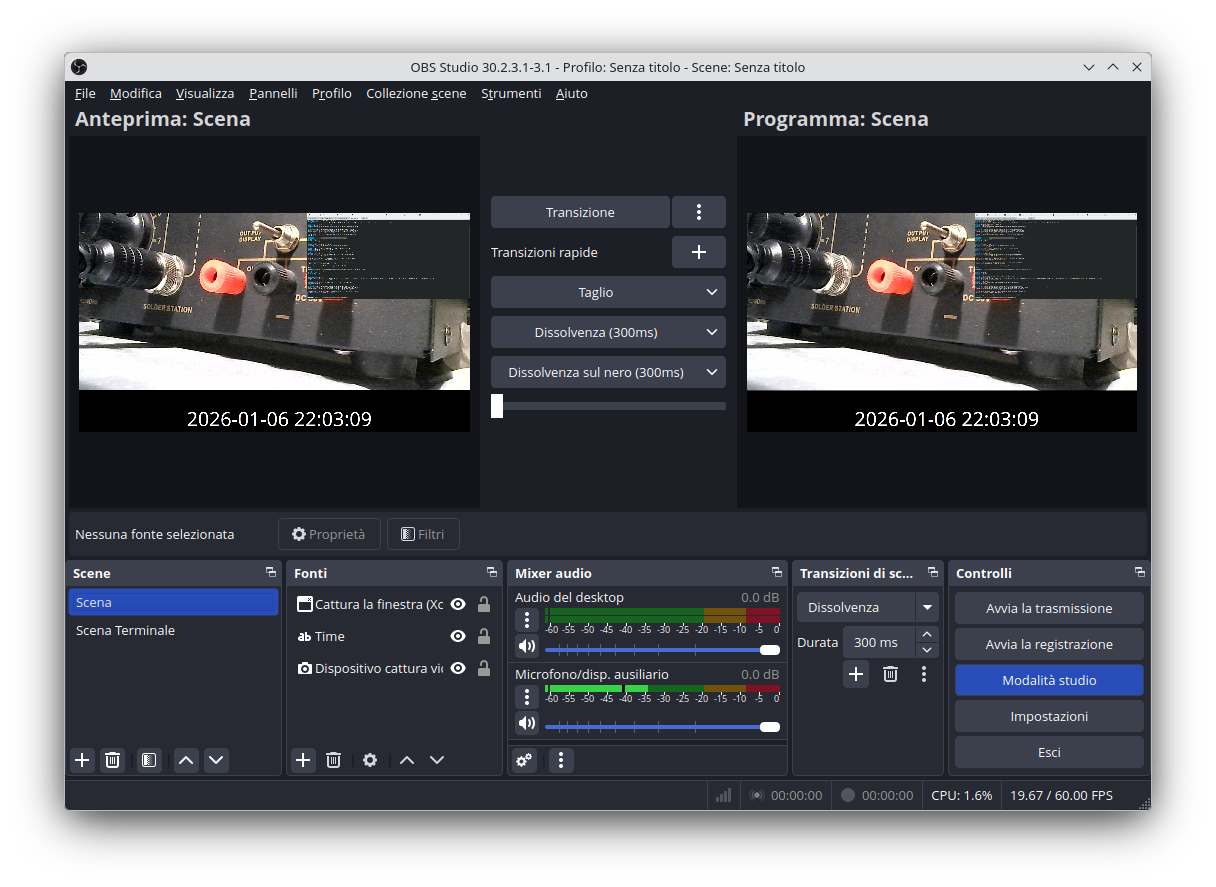
Installiamo un plugin per avere una scritta che cambia da mostrare sopra a una sorgente:
apt install obs-time-source
è necessario riavviare OBS per vedere apparire questa nuova fonte chiamata “Time”.
Ora aggiungiamo un “Dispositivo di cattura video” per usare una webcam e passiamo in “Modalità studio” per fare delle prove.

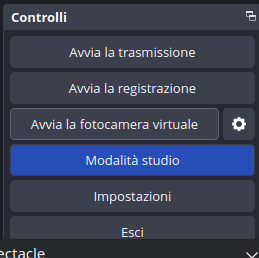
Per inviare le immagini da una webcam virtuale è necessario compilare un driver per il kernel attualmente in uso:
apt install v4l2loopback-dkms linux-headers-$(uname -r)

Bisogna riavviare OBS e appare il pulsante “Avvia la fotocamera virtuale” (che se necessario chiede la password di root per caricare il modulo loopback).

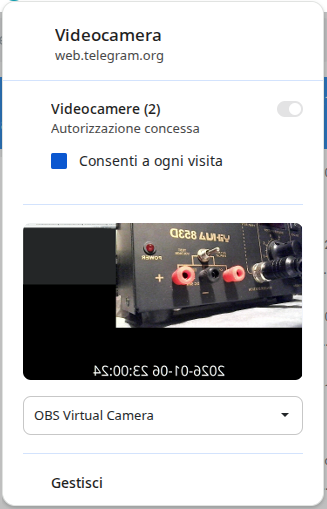
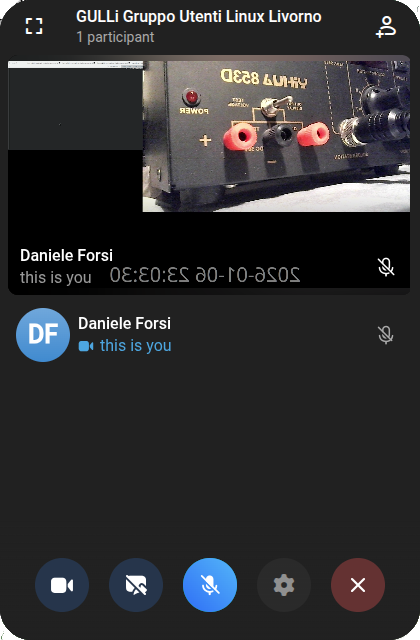
A questo punto è possibile scegliere “OBS Virtual Camera” nel browser per usarla con Telegram:

Pubblicato in Vari